
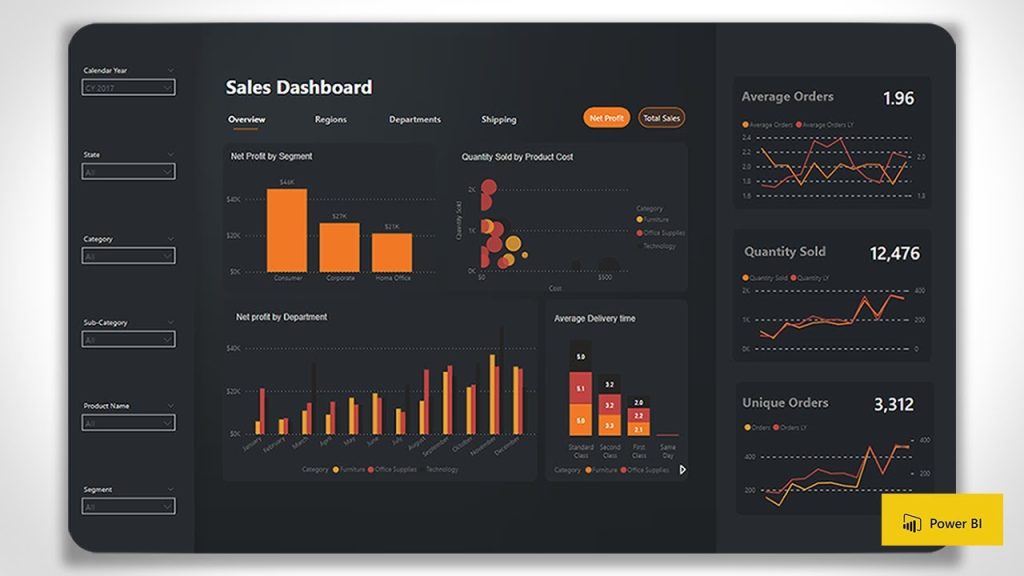
Step-by-Step Guide to Building a Power BI Cash Flow Dashboard
1. Introduction to Cash Flow Management
Effective cash flow management is critical for business stability. Power BI enables real-time tracking, forecasting, and liquidity analysis through interactive dashboards.
2. Prerequisites
- Tools: Power BI Desktop, Power BI Service (Pro/Premium).
- Data Sources: Bank APIs, QuickBooks/Xero, Excel/CSV files.
- Skills: Basic DAX (Data Analysis Expressions) knowledge.
3. Step 1: Data Collection & Structuring
Data Sources:
- Transactions: Bank statements, invoices, payments.
- Forecasts: Budgets, sales pipelines.
- Liquidity Metrics: Current assets/liabilities, credit lines.
Structuring Data:
- Create tables:
- Transactions: Date, Amount, Type (Income/Expense), Category.
- Forecasts: Month, Predicted Income/Expense.
- Liquidity Metrics: Current Assets, Liabilities, Credit Limits.
4. Step 2: Connect Data to Power BI
- Import Data: Use Power Query to connect to Excel, APIs, or databases.
- Clean Data: Remove duplicates, handle missing values, standardize formats.
- Data Modeling:
- Link tables via Date and Category fields.
- Create a Calendar Table for time-based analysis.
5. Step 3: Build the Dashboard
A. Real-Time Tracking
- Visuals:
- Cash Flow Trend: Line chart (Date vs. Net Cash Flow).
- Current Balance: Card visual (SUM(Income) – SUM(Expenses)).
- Top Expenses: Bar chart (Category vs. Amount).
DAX Formulas:
Net Cash Flow = SUM(Transactions[Income]) - SUM(Transactions[Expenses])
Running Total = CALCULATE([Net Cash Flow], FILTER(ALL('Calendar'), 'Calendar'[Date] <= MAX('Calendar'[Date])))
B. Forecasting
- Visuals:
- Forecast vs. Actual: Combo line chart (Actual vs. Predicted Cash Flow).
- Use Power BI’s Analytics Pane for built-in forecasting.
DAX Formula:
6-Month Forecast = AVERAGEX(DATESINPERIOD('Calendar'[Date], LASTDATE('Calendar'[Date]), -6, MONTH), [Net Cash Flow])
C. Liquidity Insights
- KPIs:
- Current Ratio: Total Assets / Total Liabilities.
- Quick Ratio: (Assets – Inventory) / Liabilities.
DAX Formulas:
Current Ratio = DIVIDE(SUM(Liquidity[Current Assets]), SUM(Liquidity[Current Liabilities]))
Quick Ratio = DIVIDE(SUM(Liquidity[Current Assets]) - SUM(Liquidity[Inventory]), SUM(Liquidity[Current Liabilities]))
6. Step 4: Automate & Share
- Refresh Data: Use Power BI Gateway for live connections.
- Publish: Share to Power BI Service and set data-driven alerts.
- Mobile Optimization: Enable responsive layouts.
7. Step 5: Best Practices
- Update Regularly: Refresh data daily/weekly.
- User Training: Simplify navigation with tooltips/bookmarks.
- Security: Apply row-level security for sensitive data.
References & Further Learning
- Courses:
- Books:
- “Mastering Power BI“ by Brett Powell (Chapter 10: Financial Dashboards).
- Blogs:
- Tools:
- Power BI Template: Cash Flow Dashboard by Microsoft AppSource
Final Notes:
Leverage Power BI’s AI-driven insights for anomaly detection in cash flow trends. Always validate forecasts against market conditions!